12.1. Общие настройки
12.1.1. Форма общих настроек
Путь в простом интерфейсе
Настройки → Система → Общие настройки
Путь в полном интерфейсе
Администрирование → Общие настройки
1. Откройте раздел Настройки.
2. Перейдите по гиперссылке Система.
3. Перейдите по гиперссылке Общие настройки.

Рис. 678
На этой форме можно изменить:
■ Заголовок программы. Заголовок приложения отображается вместо названия конфигурации вверху окна программы. Это удобно, когда у вас несколько информационных баз. По заголовкам можно быстро отличать одну информационную базу от другой.
■ Региональные настройки. Установите часовой пояс приложения.
Подробнее о других настройках читайте в следующих разделах.
12.1.2. Контактная информация
В программе можно хранить и обрабатывать контактную информацию организаций, контрагентов, сотрудников, физических лиц и т. д.
Работа с контактной информацией во всех объектах реализована одинаково. Можно добавлять свои виды контактной информации.
Для того чтобы изменить виды контактной информации:
1. Откройте раздел Настройки.
2. Перейдите по гиперссылке Система.
3. Перейдите по гиперссылке Общие настройки.
4. Раскройте группу Контактная информация.
5. Перейдите по гиперссылке Виды контактной информации. Показывается список видов контактной информации в разных справочниках.

Рис. 679
6. Чтобы добавить новый вид информации, нажмите кнопку Создать и заполните форму.

Рис. 680
12.1.3. Свойства
Путь в простом интерфейсе
Настройки → Система → Общие настройки → Свойства
Путь в полном интерфейсе
Администрирование → Общие настройки → Свойства
Для описания дополнительной информации об объектах учета можно добавить реквизиты, сведения или метки:
1. Откройте раздел Настройки.
2. Перейдите по гиперссылке Система.
3. Перейдите по гиперссылке Общие настройки.
4. Раскройте группу настроек Свойства и установите флажок на признаке Свойства.
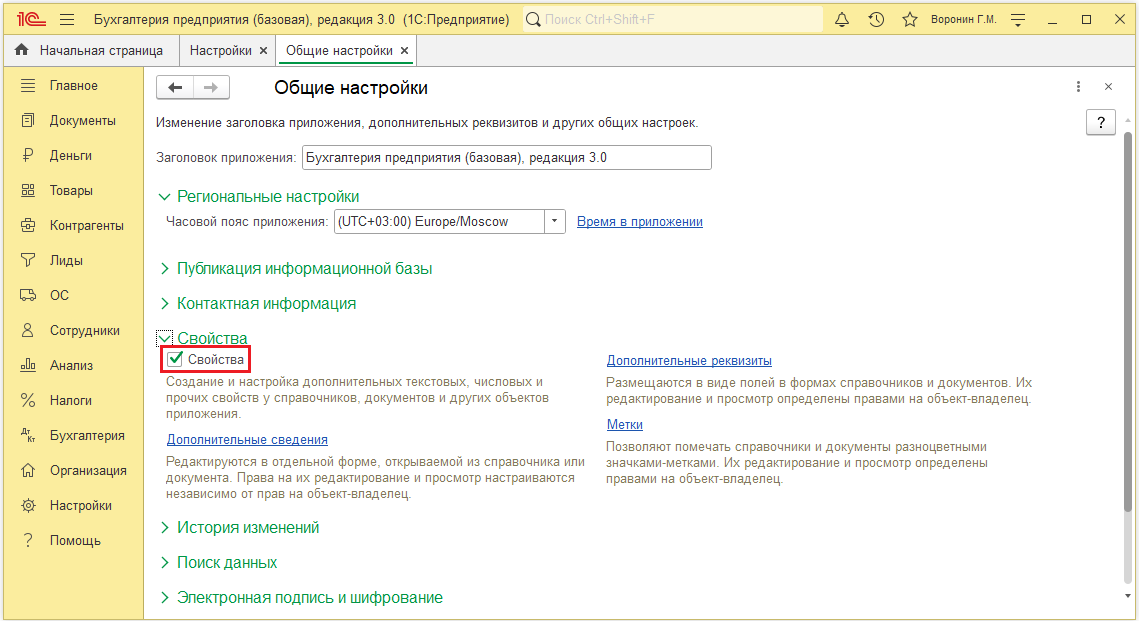
Рис. 681
5. Выберите подходящее свойство и перейдите по соответствующей гиперссылке:
○ Дополнительные реквизиты. Добавляйте реквизиты, если нужно хранить об объекте информацию, которая является его неотъемлемой частью и которую будут вводить пользователи, имеющие доступ ко всему объекту. Добавленные реквизиты появляются в документе или элементе справочника.
○ Дополнительные сведения. Добавляйте сведения, если нужно хранить информацию о документе или об элементе справочника, которая не является неотъемлемой его частью. Такие сведения можно смотреть и редактировать пользователям, у которых нет доступа к самому объекту. Дополнительные сведения можно редактировать на отдельной форме, открывающейся с формы объекта.
○ Метки. Позволяют помечать справочники и документы разноцветными значками-метками.
Добавление дополнительного реквизита
1. На форме Дополнительные реквизиты выделите в списке нужный документ или справочник.
2. Нажмите кнопку Добавить.
3. В меню выберите подходящий пункт:
○ Новый – если создаваемого реквизита нет в программе;
○ Из другого набора… – если создаваемый реквизит есть в другом справочнике или виде документа. Тогда скопируются параметры существующего реквизита.

Рис. 682
4. Если на предыдущем шаге вы выбрали пункт:
○ Новый, то укажите на форме параметры создаваемого реквизита или сведения.

Рис. 683
○ Из другого набора…:
□ слева выберите документ или справочник, из которого хотите скопировать параметры реквизита или сведения;
□ при необходимости справа отредактируйте поля Тип значения, Всплывающая подсказка, Заголовок формы значения, Заголовок формы выбора значения;
□ нажмите кнопку Далее.

Рис. 684
12.1.4. История изменений
Путь в простом интерфейсе
Настройки → Система → Общие настройки → История изменений
Путь в полном интерфейсе
Администрирование → Общие настройки → История изменений
В программе можно сохранять версии справочников и документов. Если пользователь вносит изменения в справочник или документ, то сохраняется версия объекта до изменений и версия после изменений. Изменения можно посмотреть и при необходимости вернуть объект к предыдущей версии.
Для документов можно настроить сохранение версии при записи или при проведении.
Для настройки истории изменений:
1. Откройте раздел Настройки.
2. Перейдите по гиперссылке Система.
3. Перейдите по гиперссылке Общие настройки.
4. Раскройте группу История изменений.
5. Установите флажок Хранить историю изменений.
6. Перейдите по гиперссылке Настроить.
7. В открывшейся форме для нужных объектов установите значения в колонках Когда сохранять версии и Срок хранения версий.
8. Если определяете одинаковые правила для всех объектов, то используйте кнопки Установить, когда сохранять версии и Установить срок хранения версий.
9. Внизу таблицы по гиперссылке Количество и объем хранимых версий объектов открывается отчет.
10. В разделе настроек Очистка устаревших версий можно настроить расписание автоматического удаления версий.
Просмотр истории изменений
1. Откройте нужный объект. Например, документ или элемент справочника.
2. Нажмите кнопку Перейти к истории изменений или Еще → История изменений.

Рис. 685
3. Откроется список версий.
В поле Изменения в реквизитах можно выбрать реквизиты, по которым будут отображаться изменения в списке версий.

Рис. 686
○ Для просмотра версии выделите строку с нужной версией и нажмите кнопку Открыть версию.

Рис. 687
○ Для сравнения версий выделите минимум две версии в списке. Нажмите кнопку Сравнить. Откроется отчет с изменениями.

Рис. 688
○ Для возвращения к предыдущей версии объекта выделите строку с нужной версией и нажмите кнопку Перейти на версию. Изменения, внесенные после сохранения этой версии, будут отменены.
Перейти к предыдущей версии невозможно, если в конфигурации изменилась структура справочника или документа.
12.1.5. Поиск данных
Путь в простом интерфейсе
Настройки → Система → Общие настройки → Поиск данных
Путь в полном интерфейсе
Администрирование → Общие настройки → Поиск данных
Когда нужно найти данные в справочниках, документах и других объектах, используйте полнотекстовый поиск.
Для того чтобы убедиться, что полнотекстовый поиск включен, или чтобы настроить его:
1. Откройте раздел Настройки.
2. Перейдите по гиперссылке Система.
3. Перейдите по гиперссылке Общие настройки.
4. Раскройте группу Поиск данных.
5. Убедитесь, что установлен флажок на признаке Полнотекстовый поиск данных.
6. Для того чтобы задать параметры полнотекстового поиска, перейдите по гиперссылке Настроить.

Рис. 689